ブログ

  • ノーコード開発ツールの重要性

    ノーコード開発ツールの重要性

    ノーコード開発ツールとは

    通常、システム開発には、コードを使ったプログラミングが必要となります。ノーコード開発ツールとは、コーディング/プログラミングなしで、システム/モバイルアプリ開発が可能なプラットフォームです。

    具体的には、ノーコード開発ツールを使うことで、パーツ(UIやワークフローのアイテムなど)のドラッグアンドドロップやパーツ名の入力、挙動の選択/入力などにより、アプリケーションが作成できます。

    ノーコードで開発できるプラットフォーム「ノーコード開発ツール」は、利用用途毎に様々なサービスが存在しています。

    ノーコード開発ツールの種類

    ノーコード開発ツールの具体的な利用用途と主なサービスは、以下の通りです。

    • Webサイト構築
      Webflow、STUDIO、Wix、Wordpress

    • ECサイト構築
      SpreadSimple、Shopify

    • モバイルアプリ開発
      Yappli、Appy Pie、Adalo、Glide

    • データベース開発
      kintone、Honeycode、Airtable

    • 業務システム開発
      Questetra BPM Suite

    これらは、提供されている分野やその主なサービスの一部です。日本国内で使えるサービスは、現状海外サービスが多くを占めています。

    ノーコード開発ツールを使うメリット

    ノーコード開発ツールを使うことで得られるメリットとして、システム開発コストの削減や開発期間の短縮、エンジニア不足の課題解決などが挙げられます。ノーコード開発ツールを使ったシステム開発は、プログラマーやエンジニアに頼る必要がありません。そのため、社内のあらゆる部署において、必要なアプリケーションを開発できます。これにより、システム開発関連費用の圧縮や、アプリケーション完成までの期間短縮が可能となります。また、アプリケーション開発後のメンテナンスにおいて、エンジニア以外の人材でも対応できる点もノーコード開発のメリットといえるでしょう。

    開発期間の短縮というメリットを享受できるのは、エンジニア以外の人材に留まりません。エンジニアにおいても、ノーコード開発ツールを使うことで工期の短縮が可能な点も大きなメリットでしょう。

    ノーコード開発ツールの市場概況

    カナダの調査会社Emergen Research社によれば、全世界におけるノーコード開発プラットフォームの市場規模は2020年には、約1兆4,000億円に達したとされています。(1USD=115円で計算)

    また、2028年には約7兆8,000億円に達すると予測されています。予測期間中の年平均成長率は24.2%となっており、今後も堅調に拡大するとされています。

    出所:Emergen Research社

    ノーコード開発ツールの重要性

    この市況より、今後もノーコード開発ツールが普及、拡大していくことが予測されます。つまり、ノーコード開発ツールを使い、開発コストや工期の圧縮を図る企業は、今後益々増えていくと考えられます。

    もちろん、全ての開発をノーコード開発ツールに頼ることはできません。自社の企業規模や用途、状況に応じた開発手法を選ぶことは重要です。しかし、ノーコード開発ツールを上手く活用することは、自社の競争優位性を向上させるための重要な取組みとなることには変わりがないでしょう。

    まずは社内業務をシステム化

    クエステトラ社では、Questetra BPM Suiteを使い、ノーコードで業務システム(アプリ)を各部署の担当者が作成しています。これにより業務のルール化や自動化(業務の受渡しの自動化やタスクの自動処理など)、可視化(タスクの処理実績や進捗の見える化)などが可能となっています。身の回りの業務をノーコード開発ツールでシステム化していくことはそれほどハードルが高くないため、この様な社内業務のシステム化を先ずはお勧めします。

    Questetra BPM Suiteは、業務システムをノーコードで開発できるプラットフォームです。クラウド型のため、ブラウザ上での業務システムの構築や、出来上がったシステム(アプリケーション)の処理が可能ですので、これらの実施場所を選びません。システム構築は、業務プロセスを表す「ワークフロー図(業務の流れ図)」を作成するだけです。ワークフロー図を作成するには、予め対象業務において「誰が」「何を」「どの順番」で処理するかを整理します。整理した情報をもとに、モデリングエリア(ワークフロー図を作成するキャンバス)上にアイテム(担当者のレーンや、人が処理する工程、システムが処理する自動処理工程)を設置していきます。

    次に、(ワークフロー図上の)アイテムの設定をします。具体的には、工程で処理する項目(項目名や処理内容)を設定します。人が処理する工程については、この項目に基づき処理画面(入力フォーム)が自動作成されます。この様に、Questetra BPM Suiteを使うと、簡単に社内業務をデジタル化し自動化できます。ノーコード開発プラットフォームを体験してみたい方は是非お試しください。

  • 業務プロセス、オススメ設計手順(動画解説付)

    業務プロセス、オススメ設計手順(動画解説付)

    『業務プロセス、どんな手順で設計しているの?』 筆者は、500本以上の「業務プロセス」を設計(定義)してきました。つまり、ここ10年以上、毎日のように、業務プロセスの「モデリング」と「カイゼン」を続けています。しかしそんな筆者にとっても、『どんな手順で?』はとても “答えにくい質問” です。もし日常会話で聞かれたら、『業務によってイロイロですねぇ』といった “卑怯な回答” で返事してしまうでしょう。この記事は『どんな手順で?』について「9ステップ」でまとめてみました。

    0. 事前の準備

    業務プロセスを設計(定義)する際、事前にどんな準備が必要なのでしょうか?

    • 業務プロセスの目的
    • 業務プロセスのオーナー
    • 業務プロセスの関与者
    • 業務プロセスをシステム化する目的
    • 業務システムに是非とも欲しい機能
    • 業務システムの稼働スケジュール
    • などなど……

    たしかに世の中、どんな Plan(企画)も「事前の準備」は大切です。

    しかし、、、 “業務プロセス” を設計する際、事前にアレコレ深く考える、、、はオススメしません。たとえば “例外ケース” や “エラーケース” といった枝葉末節を列挙しはじめるとキリがないのです。気が付けば「誰も読まない分厚いマニュアル」を作ってしまいかねません。何より “メインフローを検討する時間” が減ってしまいます。

    筆者自身は「むしろ深く考えないほうがイイ」、「”インプット” と “アウトプット” だけを決めて、さっさとモデリングを始めるべきだ」と考えています。

    • 業務プロセスのインプット(≒トリガー)
    • 業務プロセスのアウトプット(≒成果物)

    なお、この2つ、”インプット” と “アウトプット” については、何時間でも、何日でも、「確信が持てる」まで、深く深く考察すべきだと考えています。(←散歩しながら考えるのが好きです。) 言い換えれば、、、もし「確信が持てない」ようであれば “業務プロセス定義” に着手すべきではない、、、と考えています。”インプット” と “アウトプット” の想定なく、業務プロセスの設計を始めると「ロクな結果」にならないのです。(ただの経験則ですが…)

    と、偉そうなことを書いていますが…、 業務プロセス設計の途中で “インプット” と “アウトプット” を変更してしまいたくなる事は、マレにあります。特に、寝て起きて、リフレッシュした頭で「設計途中の業務プロセス」を見返したときに、「うっ…コレ…チガウ…」と思ってしまうのです。まぁ、カンペキだと思っていた業務プロセス定義も「諸行無常」(←この世のものはたえまなく変化し続けてしまう)なのでしょう。あるいは「スキー場の恋愛」(←ゲレンデで見かけた異性は3割増しでステキに見えてしまう)みたいなものなのかも知れません。なので、日々のレクチャー活動や大学での講義では、「最初の10本は駄作しかできないと覚悟しておいてください」とクギを指すようにしています。

    1. 業務プロセスの命名

    “ワークフローアプリ” を[新規作成]し、業務プロセス定義に着手します。そして “アプリ名” を付けます。

    業務プロセスの名前(”ワークフローアプリ” の名前)としては、『アウトプット』(≒成果物)を印象付けるネーミングがオススメです。

    たとえばこの設計動画では、『社内報メール送信プロセス』と命名されています。こういった業務プロセス定義名にしておけば、他部署メンバが見ても、新入社員が見ても、誰が見ても、業務プロセスの目的(ゴール)をイメージできます。(社内報がメールで送信される業務プロセスだ!)

    ネーミングは、とても大切です。何より業務プロセス定義の “長大化” を防ぎます。絵画や建築で言えば “ラフ・スケッチ”(下絵)みたいなものだと思っています。プログラミングで言えば “関数名と引数と戻り値” みたいなものでしょう。いずれにせよ、とても大切です。”業務スコープ” や “プロジェクト・スコープ” を表しているといっても過言ではありません。

    2. 処理者の検討

    続いて、業務プロセスの “登場人物” について考察します。(”スイムレーン” と呼ばれるハコを配置します)

    この設計動画のようにシンプルなワークフローの場合は悩むことなく設定できるでしょう。基本的には『申請者』や『申請者の上司』のように “相対的に設定” するのがオススメです。ポイントは「業務上のロール名」で設定している点です。

    しかし、この “相対的に設定” がアダになって混乱を招いてしまうケースがあります。たとえば、「メンバの申請」と「課長の申請」で経路が異なる業務プロセスでは「『申請者の上司』って誰だ?」といった無駄な停滞を招く場合があります。そのようなケースでは、『メンバ』や『課長』や『部長』といった「組織上のロール名」で “絶対的に設定” するのがオススメです。

    ちなみに、組織を横断するワークフロー(組織横断型の業務プロセス)などでは、単に『管理部』や『マーケティング部』といった「組織名」を指定すれば足りる場合もあります。

    ごく稀に「どんな人が処理するのか?」(≒「どんなヒューマン工程があるのか?」)が完璧に列挙できないケースがあります。そのような場合は、”主要な登場人物” だけを設定すれば良いと思います。なお、”相対的に設定” と “絶対的に設定” を、あえて両方使うことによってエレガントにまとめられる業務プロセスもあります。たとえば、「複数の入力フローに対しての差戻工程を一元化する」といったケースが該当します。が、”最初の10本” では、そのような機会に遭遇しません。

    3. 先頭工程の設定

    業務プロセスの “先頭工程” を配置します。

    この設計動画で言えば『1.申請する』です。非常にシンプルなヒューマン工程です。「業務プロセスのインプット(≒トリガー)」となります。コレは、あらかじめ “0.事前の準備” で考えていたことになります。

    先頭工程が『1.申請する』となるワークフローは多く存在します。ワークフローシステムによっては『申請』『承認』『決裁』『確認』の流れが固定化されます。しかし現実世界の業務プロセスは『(見積書の)草稿を作成する』や『(アクセス集計の)CSVをアップロードする』など様々です。あるいは『Webオーダー』や『異常検知メール』といった外部トリガーも少なくありません。

    4. 途中工程の検討

    業務プロセスに必要な工程を配置します。

    この設計動画で言えば『2.承認する』や『1x.修正して再申請する』です。いずれもシンプルなヒューマン工程です。

    オススメは工程名に数字を付けることです。つまり、上流工程から順に “若い番号” を付けておくことで、ワークフロー図の可読性が高まります。

    ちなみに、「途中で経路を分岐させる必要がある業務プロセス」は少なくありません。

    • A. ゲートウェイ分岐
      • ワークフローエンジンに案件内データを参照させて、経路を選択させる
    • B. 処理者による分岐
      • 処理者に『取り下げる』『再申請する』といった “経路ボタン” を選択させる
      • (デフォルトの『処理完了』ボタンは表示されない)

    そもそも “フロー分岐” (複数経路から一つを選択)には大きく2つの考え方がありますが、基本的には「B.処理者による分岐」がオススメです。理由は簡単で、処理者が業務プロセスの「流れ」を意識するようになるからです。

    しかし、中には「処理者が “業務プロセス全体” を俯瞰することに意味がない工程」もあります。たとえば、「ヒタスラに『翻訳する』の工程を処理するヒト」を想像してください。その場合、翻訳者に “複数経路” を意識させる意味がありません。そのようなケースでは「A.ゲートウェイ分岐」がオススメです。

    「小さく始める」(と「継続的な改善」)はコンサルタント達が好んで使うフレーズです。しかし “小さい” という表現はクセモノです。つまり「小さいかどうか?」の判断は人によって大きく異なります。筆者に言わせれば、ヒューマン工程の数が “5” を下回るなら「小さい」と言えます。そして “10” を超えるようなら「大きい」です。そうなるとカイゼンが大変です。もし “20” や “30” を超えるような業務プロセス定義になりそうなら、”定義” する前に “分割” を検討してください。

    5. イベントの検討

    業務プロセスの途中に必要な “イベント” や “自動処理” を配置します。

    業務プロセスにおける “イベント” とは「ワークフローエンジン自身に対処させる “アクション”」のことです。 “小さな工程” といっても良いかも知れません。具体的には『一定時間待機する/指定時刻まで待機する』(タイマーイベント)や『通知メールを送信する』(メールイベント)などがあります。

    この設計動画では『タイマー中間イベント』と『メール送信イベント』が配置されています。もちろん、ヒューマン工程として『3.メールを送信する』を設計配置しても良いのですが、この例ではワークフローエンジン自身に『指定時刻にメールを送信する』を実現させる定義になっています。

    “ヒューマン工程” を減らして “イベント” や “自動処理” で処理させることを、特に「処理の自動化」と呼びます。初期のワークフローエンジンは「経路に従って業務データを受け渡ししてくれる存在」(≒「受け渡しの自動化」を実現するソフト)だったのですが、近年では人間に変わって様々な処理を担ってくれる存在となっています。つまり、業務プロセス全体で見れば「ミスやヌケモレの撲滅」や「人間負担の軽減」が容易に実現できるようになっています。(サーバサイド処理)

    6. 業務データの考察

    業務プロセスに必要な “データ項目” を検討します。

    もし「すでに紙で業務データを受け渡ししている」や「すでに決まったフォーマットのメールで業務データを受け渡ししている」という業務なら、それらを活用(参照)して定義すべきです。

    すべての業務データを “文字型データ” として定義してしまっても構いません。しかし、様々な “自動化” を(将来に渡って)実現するためにも、”数値型データ”、”日付型データ”、”日時型データ”、”選択型データ” など、それぞれの業務データの特性に合わせて細かく定義することをオススメします。

    なお、ファイルを添付したい業務には “ファイル型” というデータを用意します。『請求書PDF』『ラフデザイン』『工事現場の写真』など、様々な業務プロセスが想定されます。なお、あえて『ファイルサーバのURL』という “文字型データ” で受け渡しするケースもありますが、利便性を考えると基本的には “ファイル型データ” の方が有用です。もっとも、機微なファイルで「アクセス履歴を押さえたい」や「さらに細かく閲覧権限を制御したい」といったニーズがあれば、その限りではありません。

    意外と大切なことは、業務上の「注意事項」や「ヒント」あるいは「入力例」をセットで考察しておくことです。それぞれの “データ項目” の枠外に記載したり、表示専用の “ガイドパネル” にまとめて記載したりします。

    実はこの「注意事項」ですが、業務プロセス定義の作業において最も時間を要してしまいます。

    もちろんワークフローシステム(ワークフローエンジン)の視点では「あっても無くても構わないモノ」なのですが、「人間による入力ミスを減らすため」にはどうしても不可欠です。もし、入力値に誤りがある案件が流されると、それ以降の下流工程にムダな作業を強いることになってしまうからです。

    プロセスオーナーは「入力値にミスがある案件」の発生率に、常に注意をはらうべきです。いわゆる「手戻り」の発生は組織として大きな損失になります。加えて、処理者たちのモチベーション低下を招きます。もし発生率が5%を超えるようであれば「システム化する価値」すら疑問です。もちろん「”ゴミ案件” 流すな!」「”ドロ団子” 流すな!」のような啓蒙も有効ですが、基本的には、分かりやすい「注意事項」や「ヒント」あるいは「入力例」を記載しておくことが大切です。「業務プロセスを憎んでヒトを憎まず」の精神で(!?!)、業務プロセスを改善し続ける必要があると考えています。

    7. パーミッションの考察

    業務プロセスに流されるデータの “パーミッション” を検討します。

    すなわち、それぞれの工程について

    • どのデータを参照できるか? (Read権限)
    • どのデータを更新できるか? (Read/Write権限)
    • 閲覧できないデータは何か? (その存在すら気づかない)

    を検討します。

    もちろん全ての工程の設定で、全てのデータを「更新できる」としても構いません。「ワークフローシステムとして運用できなくなくはない」と思います。しかし、業務案件をスムーズに流すためには「処理しやすいパーミッション設定」について検討する必要があります。

    ここでは処理者視点での「読み書き権限」(Read/Write権限)について記載しています。別途、モニタリング視点での「参照権限」(Read権限)も検討する必要があると言えます。一般論的には、役員や管理職者だけでなく、他部署へも広く「参照権限」(Read権限)を付与しておくことで、部署間のコミュニケーションコストを下げることができます。

    8. 処理者についての考察

    ヒューマン工程の “処理者” を規定します。

    ここで大切なコトは「ワークフローエンジンが理解できるように規定すること」です。つまり “2.処理者の検討” では、”登場人物” について名前を付けただけでしたが、ここではワークフロー基盤の『ユーザ』(や『組織』や『ロール』)をセットします。

    “処理者” が1人だけ設定された場合(例:ユーザ “Suzuki”)、流れてきた仕事は、自動的に当該ユーザに[割り当て]られます。しかし複数人が設定されている場合(例:組織 “営業部” の所属者全員)は、そのユーザ達の誰かが引き受ける必要があります。ワークフローエンジンは彼らを “処理候補者” とみなして[引き受け]を促すことになります。

    9. ワークフローシステムとして稼働

    設計した業務プロセスを、ワークフローシステムとして稼働させます。

    この動画にあるように『開発中のバージョン1のリリース』をクリックするだけで、ワークフローシステムとして稼働します。すなわち “先頭工程” から新しい案件を流せるようになります。

    ※この動画でモデリングされた業務プロセスをダウンロードしたい場合はこちらから。

    10. そして改善サイクルへ

    昨今「テレワークで停滞する業務を円滑化したい」という声をよく見聞きするようになりました。

    このフレーズ自体はたしかに「バックリとしたニーズ」なのですが、つまるところ「あるべき業務の進め方」(To-Beプロセス)が大きく変化しているのだと思います。プロセスオーナーとしては、現状(As-Isプロセス)にとらわれず、勇気をもって、「積極的な改変」に挑戦していきたいものです。

    みなさんも、是非、ワークフローシステムを改善し続けてください。No-Code で!!

  • Box活用の資料請求対応(その1) – 自動化のススメ

    Box活用の資料請求対応(その1) – 自動化のススメ

    こんにちは!矢作です!
    本記事では、資料請求に対応する仕組みを Box を活用して構築する方法を紹介します。構築された仕組みでは、資料請求フォームで氏名とメールアドレスが入力されると、請求者に資料ファイルを閲覧できる URL が差し込まれたメールが送信されます。

    請求受付後の処理はすべて自動化されるので、大幅な手間の削減とミスの防止を実現可能です。

    ノーコード開発クラウド Questetra BPM Suite

    「業務の自動化」には、ノーコード開発クラウド「Questetra BPM Suite」を利用します。

    Questetra BPM Suite では業務の流れ図(ワークフロー図)の作成を通じて、業務システムが構築されます。構築されたシステムでは、業務データが電子化されるだけではありません。人への業務情報の受け渡しが自動化されるとともに、文字変換、数値計算、メール送信、なども自動化されます。更に、他のクラウドサービスへのデータ連携も自動化されます。

    このような自動化は、ワークフロー図において自動化したいタイミング(例えば、営業課長が見積承認したら)に、何らかの自動処理が行われるアイテム(例えば、見積書ファイルが Box にアップロードされる)を配置することで実現されます。

    Questetra BPM Suite に用意されている様々な自動化アイテムを利用すると、簡単に「業務を自動化」できるようになります。

    クラウドストレージ Box ファイルコピー

    Box は企業向けのクラウドストレージサービスです。2022-02-22時点に、Box 導入事例ページには、「顧客企業数100,000以上、67%がフォーチュン500企業」と書かれており、大変多くの企業で利用されています。

    前節で紹介した「Questetra BPM Suite (v13.3.0)」に用意されている自動化アイテムには、Box に関するものが用意されています。

    • Box: ファイルアップロード
    • Box: ファイルコピー
    • Box: ファイル移動
    • Box: ファイル共有リンク作成
    • Box: ファイル共有リンク削除
    • Box: ファイル削除
    • Box: ファイルダウンロード
    • Box: フォルダ作成
    • Box: フォルダ検索
    • Box: フォルダ共有リンク作成
    • Box: フォルダ共有リンク削除
    • Box: フォルダ削除
    • Box: コラボレーション追加
    • Box: コラボレーション削除

    次節で作る仕組みでは「Box: ファイルコピー」「Box: ファイル共有リンク作成」(太字)が使用されます。

    資料請求対応でのファイル複製を自動化

    今回は、次のような処理が行われるシステムを構築します。

    • 資料を求める人(資料請求者)が、資料請求フォームに氏名とメールアドレスを入力する。
    • Box に用意された資料(ファイル)がコピーされる
    • コピーされたファイルに共有リンクが作成される
    • 資料請求者に、共有リンクが差し込まれたメールが送信される

    最初に、資料請求者が氏名とメールアドレスを入力する以外の工程は、全て自動で処理されます(太字)。

    まずは、この業務の流れ図(ワークフロー図)を作成します。(以下、Questetra BPM Suite で構築)

    このワークフローにおいて、人が処理するのは一番左の赤丸のアイテム「1.資料請求フォーム」のみです。ここで、氏名とメールアドレスが入力されると、後ろに連なる工程が順番に処理されます。

    • 「2.資料コピー」では、予め Box に保存された資料ファイル(コピー元ファイル)がコピー(複製)されます。
    • 「3.共有リンク作成」では、複製されたファイルに共有リンクが作成されます。このとき、リンクの有効期限も設定されます。
    • 「4.請求者へメール」では、作成された共有リンク(URL)が差し込まれたメールが、資料請求者に送信されます。
    Boxに保存されたファイル(コピー元ファイル)の準備
    Boxに保存されたファイル(コピー元ファイル)の準備
    自動化アイテム「資料コピー」「共有リンク作成」の設定
    自動化アイテム「資料コピー」「共有リンク作成」の設定

    予め Box に保存された資料ファイル(コピー元ファイル)のファイル ID を、データ項目「資料ファイルID(コピー元)」の初期値に設定します。資料ファイル(コピー元ファイル)のファイルIDは、そのファイルのURLの一部(次の青い部分)です。

    https://example.app.box.com/file/xxxxxxxxxxxx

    また、複製されたファイルが保存されるフォルダを予め作成しておきます。「2.資料コピー」の “C3: 保存先フォルダのID” には、作成したフォルダの URL の一部(次の青い部分)を設定します。(ファイルIDと似ていますね)

    https://example.app.box.com/folder/xxxxxxxxxxxx

    「3.共有リンク作成」では、共有リンクの期限が設定されます。今回は、申し込みの1ヶ月後を期限とします。データ項目「共有リンク期限」の “初期値” で「プロセス開始日時の1ヶ月後」を選びます。

    資料請求が行われると、資料請求者は届いたメールのURLをクリックして、資料を確認できます。

    メール送信設定と資料請求の様子
    メール送信設定と資料請求の様子

    まとめ

    今回は、資料請求フォームに氏名とメールアドレスが入力されると、その後は人が関与することなく完全自動化された仕組みを構築する方法を紹介しました。

    請求フォームで請求情報が入力されると、資料請求者に資料閲覧のための URL がメール送信されます。しかも、その URL には有効期限が設定されているため、SNS 等でシェアされてしまっても、その影響が最小限に抑えられます。

    完全自動化されているため、人が対応する場合と比べて、ファイルコピーや共有設定の手間が削減されます。さらに、請求への対応忘れや遅れ、誤ったファイルを案内してしまう、メールの宛先を誤る、というようなミスも防止されます。

    ノーコード開発プラットフォーム「Questetra BPM Suite」に用意されている自動化アイテムを利用すると、Box の API (Application Programming Interface) に関する知識・経験がなくても、ファイルコピー、共有リンク作成が自動処理される仕組みを構築できます。

    「Questetra BPM Suite」には60日間無料でご利用いただけるトライアルが用意されています。ご興味のある方は、是非、以下よりお申し込みください。

    他にもたくさんの自動化が可能です。

    今回はここまで!

  • ワークフローとマイクロサービス

    ワークフローとマイクロサービス

    こんにちは。クエステトラの木村です。
    さて早速ですが、ワークフロー(ここでの意味は業務フロー・業務の流れと繋がりと置き換えてください)を構築していくにつれて、いつの間にか巨大なものを作ってしまうことがあります。

    もっとも、ワークフローが大きくなること自体は悪いことではありませんが、今回は他分野からの「考え方」を拝借して、改めてワークフローの「大きさ・範囲・単位」を考えてみたいと思います。

    モノリシックなシステムとマイクロサービス

    皆様はモノリシックなシステムという言葉で、何か思い浮かぶものがありますでしょうか。
    想起できる方は、インターネットを介したシステムの「インフラ」部分に明るい方だと思います。

    さて、皆が日常的にアクセスするインターネット上のサービスは「サーバー」と言う、大きな受け答えシステムに接続しています。このシステムはとても上手く構成されており、1つのサーバーの中にOS(Linux)、HTTPのやりとりを行うミドルウェア(ApacheとかNginxとか)、データベース(MySQLやPostgreSQLとか)、サーバサイド言語(PHPとかJAVAとか)が同居可能です。

    また、Webサービスを提供する上で必要な機能は一つのサーバー内に格納されている形が標準的なものでした。10年前ぐらいまでは、規模の大きなECサイトなどでもメインのサーバと、予備サーバーの2台で本番の運用が可能な状態でした。

    さて、時代は変わり今や令和。10年前と異なり「クラウドサービス」がより一般化してきました。
    例えば会計ソフトのfreee。国内の多くの銀行と連携可能ですので取引情報管理に費やす時間を抑えることが可能です。そしてまた、このfreee自体がAPIを公開していますので、自社で慣れ親しんだシステムと通信して使うことができます。上記からも「クラウドサービス」という、自社のサーバ内でサービスを運用する以外に、インターネットを介して「サービスのみ」を利用する時代が現在の主流になりつつあると言えるでしょう。

    さて、マイクロサービスの考えは上記の「クラウドサービス」を使うことに少し似ていて、「一つのサーバーの中で、全ての機能を賄う」のではなく、「機能ごとに」サービスを別個で設置し通信することで全体のサービスを成り立たせる考えとなります。

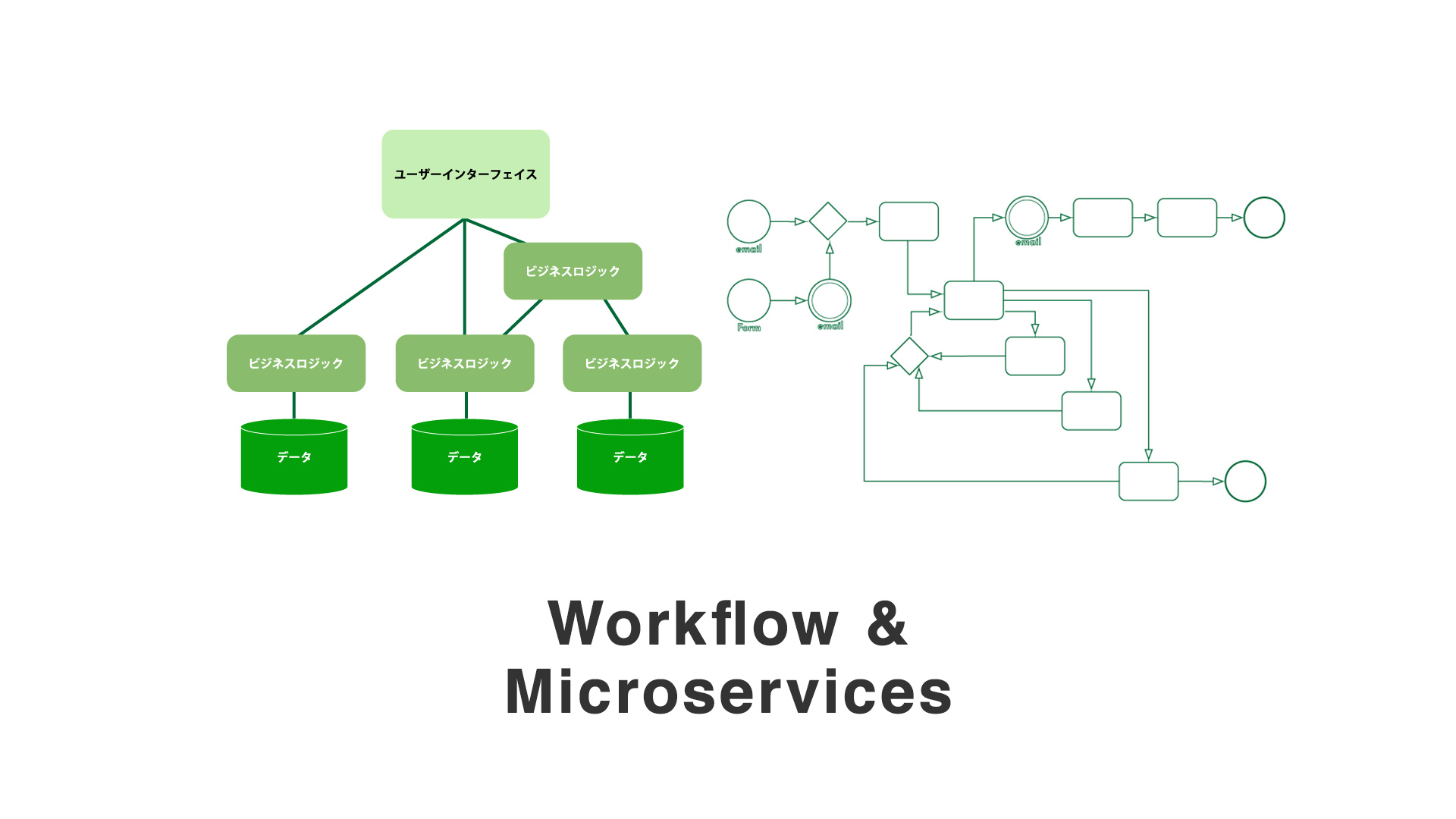
    上の図でわかるように、これまでは「モノリシック」な運用。
    一つのサーバーの中で、各プログラムが同居してビジネスロジックを実現します。
    一方で、マイクロサービスは各機能ごとにサーバーが分かれています(便宜上、この様に表現していますが、サーバーレスとも言えます)。あくまで、各個が「機能」を提供しており、それらは「通信」によりやりとりが行われる仕組みです。

    マイクロサービス – Wikipedia
    さて、マイクロサービスのメリットとデメリットは以下だと言われています。(大まかに)

    メリット

    • 独立性:Aチームは機能Aの改修、Bチームは機能Bの追加、など別個での開発が可能
    • 保守性:他のサービスとの境界線が明確なため、機能追加時などの影響範囲が限定的
    • 拡張性:機能C自体の処理能力を上げたい場合、単体でのマシンリソースの拡張などが容易
    • 可用性:問題のあるサービスのみ切り離し、その他の機能だけ動かすことが可能
    • 再利用性:特定の機能に該当する箇所のみ類似のサービスに変更可能

    デメリット

    • 通信:外部と通信を行うため、トランザクション処理などには注意が必要
    • 「コンウェイの法則」に指摘されるように、組織の考え方が「独立」している必要がある
    • 構造:機能Aではこの開発言語、機能BではAで使用している言語と異なる言語など運用が可能なため、これらに付随する開発ツールやインターフェイスがバラバラになる可能性がある

    コンウェイの法則 – Wikipedia
    さて、上記でマイクロサービスがどの様なものであるか、少し理解が進んだでしょうか。
    では早速ワークフローでのマイクロサービスを考えていきましょう。

    考え方1:機能毎にアプリを分けて作成する

    上の図にある左側のワークフロー・業務プロセスを「フルフィルメントサービス」のワークフロー図として考えてみます。フルフィルメントサービスは、受注から発送、そして社内では会計までが一つの大きな業務と考えることが可能です。

    しかし、先に掲示したマイクロサービスの考え方に倣い「機能毎」にアプリ(ワークフローをシステム上で組み上げた状態のものとしてのアプリ)を分けて作成することで、一つのアプリと比べ「小さな」アプリを作成することが可能となります。改修や保守も楽になりそうですね。

    さて、上の図では「大きなアプリ」で実運用を行っている中で、一部でエラーが発生した状況です。この場合、他の機能や部署と連動して進行すべきプロセスが一気に停止する恐れがあります。一方で、機能毎にアプリをわけて「通信」で運用していれば、考える上ではエラーを起こしているアプリのみが問題となるはずです。一部のアプリが停止していても、その他のアプリは稼働中(稼働可能)と考えられるため、エラーや障害発生時の影響範囲は小さくて済みそうです。

    2. 外部のシステム(サービス)との連携

    上の図では、各機能ごとに各社でサービスが提供されているものを想定して当て込んでみました。例えばですが、あくまで受注のインターフェイスはShopifyなどで実施し、受注が発生したタイミングでクエステトラのアプリを起動。データを取り込んで、次の外部サービスまでの工程をクエステトラのアプリ上で処理する、などの運用が考えられます。また受注だけではなく、決済や実際に人に作業してもらうBPOへのアサインなど、外部との連携も「各機能」アプリごとに連動を実施すれば、内製が難しい機能であっても比較的迅速に導入することが可能と考えられます。

    クエステトラで小さなアプリを実現するための「アイテム(パーツ)」

    先の章までで、マイクロサービス的考えをもち、ワークフロー・業務プロセス(アプリ)をどの様に分割できるか、一つの概念例を紹介しました。ここまで読んでいただいた方の中にも「まあ、考え方としてはわかるけど実際は結構難儀するのでは?」と思っている方も多いでしょう。しかしですね。クエステトラには、こうした「マイクロサービス的ワークフロー」を実現するためのアイテムが、実はふんだんに用意されています。

    アイテム(パーツ)の一覧はこちら
    https://questetra.zendesk.com/hc/ja/articles/360007459612

    開始イベント群(標準で用意されているパーツ群)

    • メッセージ開始イベント(HTTP / Webhook / メール受信 / フォームへの入力)
    • その他の開始イベント(Gmail受信時 / Google カレンダー予定 / Kintoneレコードへのデータ追加時 など)

    中間イベント群

    • ワークフローの途中で、既存の別ワークフローを起動するパーツ(各社環境により個数・名称が変動)

    外部とのOAuth2認証

    などなど。

    一般的な開発でAPIを触ったことがある方であれば、既存パーツと外部サービスのAPIを駆使して、小さなアプリを無尽に連携させることも可能です(そこまで多数の連携はしないと思いますが)

    業務テンプレートの大活用

    クエステトラでは、一般的に作成されるであろう業務システムに準じたワークフローアプリのテンプレートを多数準備しています。

    これらのテンプレートは無料で利用することができますし、先のマイクロサービスの考え方に沿って既存テンプレートをいくつかのアプリに分割し、自社で運用しやすい粒度のアプリ群として使用していくことも可能です。

    クエステトラ サポートサイト:ワークフローアプリ(業務テンプレート)
    https://questetra.zendesk.com/hc/ja/articles/360012492211

    いかがでしたでしょうか。

    まあ今回も強引に「マイクロサービス」の良いところを「ワークフローアプリ」を作成する上で拝借し記事を書いてみましたが、実際の現場では全てマイクロサービス的な考え方が適するとは言えません。その現場にいる人達が、間違いなく・ストレス無く業務を行えるための「適切なワークフローの大きさ」は、ケースバイケースだからです。しかしながら、マイクロサービス的ワークフロー構築。難しい場所は開発チームに任せて、簡単に作れそうな部分は部署内でガシガシ作る、みたいな事が実際にできますので、考え方を検討してみるのも「業務改善」に一役買います。

    それではまた。
    今回はこの辺で失礼します。

    マイクロサービス的ワークフローアプリの構築を無料で試したい方はこちら

  • Google カレンダー 予定削除 – 自動化のススメ

    Google カレンダー 予定削除 – 自動化のススメ

    こんにちは!矢作です!

    自動化のススメ – Google カレンダー 予定追加」では、予定が追加される仕組みを構築しましたが、今回は追加された予定が自動削除される仕組みを構築します。

    ノーコード開発プラットフォーム Questetra BPM Suite

    「業務の自動化」には、ノーコード開発プラットフォーム「Questetra BPM Suite」を利用します。

    Questetra BPM Suite では業務の流れ図(ワークフロー図)の作成を通じて業務システムが構築されます。構築されたシステムでは、人への業務案件の受け渡しが自動化されるだけではありません。文字変換、数値計算、メール送信、なども自動化されます。更に、他のクラウドサービスへのデータ連携も自動化されます。

    このような自動化は、ワークフロー図において自動化したいタイミング(例えば、問い合わせ窓口担当者が回答を入力した後)に、何らかの自動処理が行われるアイテム(例えば、回答メールが自動送信される)を配置することで実現されます。

    Questetra BPM Suite に用意されている様々な自動化アイテムを利用すると、簡単に「業務を自動化」できるようになります。

    Google カレンダー(Calendar) 予定削除

    Google カレンダーとは、チームでスケジュールを共有できる仕組みです。個人だけでなくグループのスケジュール、また会議室や備品の利用スケジュールも共有できます。Google ドライブや Google スプレッドシートなどと同様に、Google Workspace に含まれています。

    前節で紹介した「Questetra BPM Suite」に用意されている自動化アイテムには、Google カレンダーに関するものが用意されています。(v13.3.0)

    • Google カレンダー: 予定追加
    • Google カレンダー: 予定のカレンダー移動
    • Google カレンダー: 予定削除

    次節で作る仕組みでは「Google カレンダー: 予定削除」(太字)が使用されます。

    予約キャンセル処理後、予定がカレンダーから自動削除

    記事「自動化のススメ – Google カレンダー 予定追加」では、製品デモの予約が受け付けられると、その予定が自動的にカレンダーに追加される仕組みを構築しました。

    本記事では、申し込まれた予約がキャンセル処理されると、カレンダーに追加されていた予定が自動的に削除される仕組みを構築します。次のような流れで、カレンダーの予定が削除されます。

    • 電話やメールなどで、製品デモのキャンセル依頼を受け付ける。
    • キャンセル処理担当者は、製品デモに関する申込情報を検索し、該当するデータについてキャンセル処理を行う。
    • デモ予約カレンダー、空き時間カレンダーに登録されていた予定が削除される。

    「自動化のススメ – Google カレンダー 予定追加」で作成したワークフロー図に、削除に関するフローを追加します。(次図)

    製品デモの予約キャンセルワークフロー
    製品デモの予約キャンセルワークフロー

    追加したワークフローでは、キャンセル担当者が青い四角アイテム「キャンセル処理」で削除する予定の予定IDを入力します。「キャンセル処理」に連なる2つのグレーの四角アイテムで、該当の予定が2つのカレンダーから削除されます。

    Google カレンダー: 予定削除 の設定
    Google カレンダー: 予定削除 の設定

    実際に、キャンセル担当者は予定IDを手入力するのではなく、次の手順でキャンセル処理します。(簡単です!)

    • 氏名やメールアドレスで、製品デモの予約情報を検索。
    • 該当の情報が見つかったら、詳細画面の「このデータを再利用してプロセスを開始」をクリック。
    • 表示された画面では、削除する予定の予定IDが入力された状態になるので、そのまま処理完了ボタンを押下。

    この後、自動的に該当の予定が2つのカレンダーから削除されます。

    製品デモ予約のキャンセル処理の流れ
    製品デモ予約のキャンセル処理の流れ

    まとめ

    自動化のススメ – Google カレンダー 予定追加」で、登録された予定が自動的に削除される方法を紹介しました。

    削除の際には、Google カレンダーに登録された予定の “予定ID” が必要となりますが、”予定ID” は登録時に取得していると問題なく削除できます。

    今回の自動化に使用した、ノーコード開発プラットフォーム「Questetra BPM Suite」に用意されている自動化アイテムを利用すると、Google カレンダーの API (Application Programming Interface) に関する知識や経験がなくても、Google カレンダーの予定が自動削除される仕組みを構築できます。

    「Questetra BPM Suite」には60日間無料でご利用いただけるトライアルが用意されています。ご興味のある方は、是非、以下よりお申し込みください。

    他にもたくさんの自動化が可能です。

    今回はここまで!

  • Google カレンダー 予定追加 – 自動化のススメ

    Google カレンダー 予定追加 – 自動化のススメ

    こんにちは!矢作です!

    Google カレンダーをお使いでしょうか?私はプライベートでも、仕事でもバリバリと使っています。

    今回は、Google カレンダーに予定が自動追加される仕組みを紹介します。予約受付後、日時が確定すると、その予定がカレンダーに追加されます。Google Meet の URL も自動取得されます。

    ノーコード開発プラットフォーム Questetra BPM Suite

    「業務の自動化」には、ノーコード開発プラットフォーム「Questetra BPM Suite」を利用します。

    Questetra BPM Suite では業務の流れ図(ワークフロー図)の描画を通じて、組織における業務遂行のためのシステムが構築されます。このシステムでは、人への業務案件の受け渡しが自動化されるだけではありません。文字変換、数値計算、メール送信、なども自動化されます。更に、他のクラウドサービスへのデータ連携も自動化されます。

    このような自動化は、ワークフロー図において自動化したいタイミング(例えば、営業部長が見積承認した後)に、何らかの自動処理が行われるアイテム(例えば、見積書ファイルがGoogleドライブにアップロードされる)を配置することで実現されます。

    Questetra BPM Suite に用意されている様々な自動化アイテムを利用すると、簡単に「業務を自動化」できるようになります。

    Google カレンダー(Calendar) 予定追加

    Google カレンダーとは、チームでスケジュールを共有できる仕組みです。個人だけでなくグループのスケジュール、また会議室や備品の利用スケジュールも共有できます。Google ドライブや Google スプレッドシートなどと同様に、Google Workspace に含まれています。

    前節で紹介した「Questetra BPM Suite」に用意されている自動化アイテムには、Google カレンダーに関するものが用意されています。(v13.3.0)

    • Google カレンダー: 予定追加
    • Google カレンダー: 予定のカレンダー移動
    • Google カレンダー: 予定削除

    次節で作る仕組みでは「Google カレンダー: 予定追加」(太字)が使用されます。

    予約受付後、予定がカレンダーに自動追加

    次のような業務を自動化することを考えます。

    • 製品デモの申込者は、予約フォームから希望の時間帯を入力する。このとき、予約可能な空き時間をカレンダーで確認できる。
    • 製品デモの受付担当は、予約申込の内容を確認し、予約可能 or 予約不可 を判断する。
    • “予約可能” の場合、受付担当は次の2つのカレンダーに確定した予定を追加。その後、予約受付メールを送信する。
      • 空き時間カレンダー: 申込者が空き時間を確認するためのもの。予約フォームから辿れる。
      • デモ予約カレンダー: 社内で予約状況を把握するためのもの。Google Meet の URLも取得される。
    • “予約不可” の場合、受付担当は予約不可メールを送信する。

    この業務の中には、自動化できるポイントがいくつかあります。

    • 2つのカレンダーへの予定追加
    • 2種類のメール送信

    これらを自動化するものとした場合、受付担当が予約可能 or 予約不可を判断した後の部分が変わります。

    • “予約可能” の場合、受付担当は確定した日時を入力する。
      • 空き時間カレンダーとデモ予約カレンダーに予定が追加される。Google Meet URL が挿入された予約受付メールが送信される。
    • “予約不可” の場合、予約不可メールが送信される。

    これらを実際に自動化していきます。まずは、このような処理の流れ図(ワークフロー図)を Questetra BPM Suite で作成します(次図)。

    製品デモ予約受付ワークフロー図
    製品デモ予約受付ワークフロー図

    ワークフロー図の最も左の丸いアイテム(製品デモ予約フォーム)は、申込者が氏名、メールアドレス、希望日時を入力します。次の青い工程は受付担当が 予約可能 or 予約不可 を判断します。

    後につながる 2 つのグレーの工程は「Google カレンダー: 予定追加」と呼ばれる自動化アイテムで、次のような処理がされます。

    • デモ予約カレンダーに予定追加
      • デモ予約カレンダーに、申込者の氏名を含むタイトルの予定が追加されます。Google Meet の URL も取得されます。
    • 空き時間カレンダーに予定追加
      • 空き時間カレンダーに、「予約済み」というタイトルの予定が追加されます。

    email と書かれた 2 つの丸いアイテムでは、メールが自動送信されます。

    デモ予約カレンダーと空き時間カレンダーに予定が自動追加される設定
    デモ予約カレンダーと空き時間カレンダーに予定が自動追加される設定

    「デモ予約カレンダー」と「空き時間カレンダー」は事前に作成しておきます。

    カレンダーIDは、カレンダーの設定画面の “カレンダーの統合” セクションに書かれています(Google カレンダーの設定画面)。また、「空き時間カレンダー」は一般に公開するものですので、同じくカレンダーの設定画面にある “予定のアクセス権限” で “一般公開して誰でも利用できるようにする” にチェックを入れておきます。

    製品デモの予約申込がされると、2つのカレンダーに予定が自動登録され、メールが自動送信されます。

    申込フォームと受付処理の画面
    申込フォームと受付処理の画面
    製品デモ予約受け付けワークフローの概要
    製品デモ予約受け付けワークフローの概要

    まとめ

    Google カレンダーに予定が自動登録される方法を紹介しました。

    自動化する前には、受付担当者にとっては、

    • 2つのカレンダーに登録する手間
    • メールを送信する手間

    が大きな負担になっていました。これが自動化により解消されますが、単に手間が減るだけではありません。

    カレンダーに登録する予定の内容やメールの内容には、誤字、誤情報、表現のゆらぎなどが、手作業の場合はどうしても発生します。更に、カレンダーへの登録やメール送信について、遅れや忘れも発生してしまいます。このようなミスが減るというレベルではなく、ゼロになることも自動化の大きなメリットです。

    今回の自動化に使用した、ノーコード開発プラットフォーム「Questetra BPM Suite」に用意されている自動化アイテムを利用すると、Google カレンダーの API (Application Programming Interface) に関する知識や経験がなくても、Google カレンダーに予定を自動追加する仕組みを構築できます。

    「Questetra BPM Suite」には60日間無料でご利用いただけるトライアルが用意されています。ご興味のある方は、是非、以下よりお申し込みください。

    他にもたくさんの自動化が可能です。

    今回はここまで!

  • Google スプレッドシート セルの値取得 – 自動化のススメ

    Google スプレッドシート セルの値取得 – 自動化のススメ

    こんにちは!矢作です!

    Google スプレッドシートのデータを読み取り、会議に使う資料を作成する、メールで報告する、というような業務はよくあると思います。データを読み取り、そのデータを他の場所に転記する、という作業はできればなくしたいものです。

    本記事では、そんな転記作業を自動化してしまう方法を紹介します。

    システム内製化ツール Questetra BPM Suite

    本記事で取り組む「業務の自動化」では、クラウド型システム内製化ツール「Questetra BPM Suite」を利用します。

    Questetra BPM Suite では、ワークフロー図の描画を通じて、業務システムが構築されます。ワークフロー図には、人に処理される工程、自動処理が行われる工程を配置することができます。これにより、人の処理が終了する(例:上司に承認される)と、続けて自動処理が行われる(例:電子メールが自動送信される)、という仕組みの構築が可能になります。

    Questetra BPM Suite に用意されている自動処理が行われるアイテムには、文字変換、数値計算、メール送信などができるものに加え、Google Workspace、Box、Slack、kintone、等のクラウドサービスとのデータ連携を行えるものがあります。

    これらの自動化アイテムを利用すると、APIやプログラミングの知識や経験がなくても「業務を自動化」できるようになります。

    Google スプレッドシート(Google Sheets) セルの値取得

    Google スプレッドシートとは、Web ブラウザで利用可能な表計算ソフトのことです。Google ドライブや Google カレンダーなどと同様に Google Workspace に含まれています。

    前節で紹介した「Questetra BPM Suite」に用意されている自動化アイテムには、Google スプレッドシートに関するものが用意されています。(v13.3.0)

    • Google スプレッドシート: ファイル作成
    • Google スプレッドシート: 選択肢データの一括取得
    • Google スプレッドシート: 行追加
    • Google スプレッドシート: シート追加
    • Google スプレッドシート: シートコピー
    • Google スプレッドシート: シート削除
    • Google スプレッドシート: 行更新
    • Google スプレッドシート: 行取得

    次節で作る仕組みでは、「Google スプレッドシート: 行取得」(太字)が使用されます。

    スプレッドシートのデータが取得されメールで報告される仕組み

    自動化のススメ – Google スプレッドシートのセル更新」という記事では、承認された集計値(記事の中では “◯◯者数”)とその報告日が、自動的にスプレッドシートのセルに入力される仕組みを構築しました。

    ◯◯者数報告ワークフロー
    ◯◯者数報告ワークフロー

    本記事では、セルに入力された値が読み取られ、メールで報告される仕組みを構築します。この仕組では、次のような処理が毎日17:00に行われます。

    • 「報告日」が入力されたセルの値が読み取られる。
    • 「◯◯者数」が入力されたセルの値が読み取られる。
    • 「報告日」「◯◯者数」を含むメールが送信される。

    このような処理の流れ図(ワークフロー図)を Questetra BPM Suite で作成します(次図)。

    ◯◯者数メール報告ワークフロー図
    ◯◯者数メール報告ワークフロー図

    ワークフロー図の最も左の丸いアイテム(毎日 17:00)は、タイマーの役割を担当します。毎日17:00になると、この後ろに連なるアイテムが順番に処理されていきます。

    2 つ並んだグレーの四角は、Google スプレッドシートを操作する「Google スプレッドシート: 行取得」というアイテムです。

    • 報告日 取得
      • スプレッドシートのセル(B3)に入力されている「報告日」を取得する
    • ◯◯者数 取得
      • スプレッドシートのセル(B2)に入力されている「◯◯者数」を取得する

    email という文字が書かれた丸いアイテムでは、「報告日」「◯◯者数」が本文に挿入されたメールが送信されます。

    自動化アイテムの設定
    自動化アイテムの設定

    スプレッドシートIDは、対象のスプレッドシートの URL の中で、次に示す青い部分のことです。

    https://docs.google.com/spreadsheets/d/spreadsheet-id-example-spreadsheet-id-example/edit#gid=1234567890

    毎日17:00になると、次の図にあるようなメールが送信されます。

    ◯◯者数メール報告ワークフロー
    ◯◯者数メール報告ワークフロー

    まとめ

    Google スプレッドシートのセルに入力された値が自動取得される仕組みを紹介しました。

    クラウド型システム内製化ツール「Questetra BPM Suite」に用意されている自動化アイテムを用いると、Google スプレッドシートの API(Application Programming Interface) に関する知識・経験がなくても、Google スプレッドシートのセルの値を取得する仕組みを構築できます。

    「Questetra BPM Suite」には 60 日間無料でご利用いただけるトライアルが用意されています。ご興味のある方は、是非、以下よりお申し込みください。

    今回はここまで!

  • Google スプレッドシートのファイル作成 – 自動化のススメ

    Google スプレッドシートのファイル作成 – 自動化のススメ

    こんにちは!矢作です!

    「自動化のススメ」シリーズでは、目の前の業務を「自動化」し、少しでも楽をして良い成果をあげるためのヒントを紹介しています。

    今回は、Googleスプレッドシートの「ファイル作成」と「シートコピー」という 2 つの処理を自動化します(タイトルには書ききれなかったので 1 つしか書きませんでした)。これら 2 つの処理を組み合わせて、請求内容に合った申込書が自動的に用意される仕組みを構築します。

    システム内製化ツール Questetra BPM Suite

    本記事で取り組む「業務の自動化」では、クラウド型システム内製化ツール「Questetra BPM Suite」を利用します。

    Questetra BPM Suite では、ワークフロー図の描画を通じて様々な業務システムが構築されます。構築されるシステムでは、ワークフロー図通りにワーカーへの業務案件の受け渡しが自動化されるだけではありません。文字変換、数値計算、メール送信、なども自動化されます。更に、Google Workspace、Box、Slack、kintone、 等の他のクラウドサービスとのデータ連携も自動化されます。

    これらの自動化は、ワークフロー図において自動化したいタイミング(例:問い合わせへの回答が入力された後)に、自動処理が行われるアイテム(例:問合者データが kintone に追加される)を配置することで実現されます。

    Questetra BPM Suite に用意されている様々な自動化アイテムを利用すると、プログラミング等のスキルや経験がなくても「業務を自動化」できるようになります。

    Google スプレッドシート(Google Sheets) ファイル作成

    Google スプレッドシート(Google Sheets) とは Web ブラウザで利用可能な表計算ソフトです。Google が提供する Google Workspace に含まれています。

    前節で紹介した「Questetra BPM Suite」に用意されている自動化アイテムには、Google スプレッドシートに関するものが多く用意されています。(v13.3.0)

    • Google スプレッドシート: ファイル作成
    • Google スプレッドシート: 選択肢データの一括取得
    • Google スプレッドシート: 行追加
    • Google スプレッドシート: シート追加
    • Google スプレッドシート: シートコピー
    • Google スプレッドシート: シート削除
    • Google スプレッドシート: 行更新
    • Google スプレッドシート: 行取得

    次節で作る仕組みでは、「Google スプレッドシート: ファイル作成」と「Google スプレッドシート: シートコピー」(太字)が使用されます。

    請求内容に合った申込書が自動案内される仕組み

    2021 – 2022年の冬は例年以上に雪が多いこと、また2月2日からは北京で開催される冬季オリンピックの競技がスタートすることもあり、スノースポーツへの関心も高まっているのではないか?とスキー愛好家の私(矢作)は勝手に思い込んでいます。

    ということで (!?)、今回はスキー・スノーボードに関連する業務での自動化を考えます。

    スキー・スノーボードのレンタル申込書を Google スプレッドシートのファイルで提供する仕組みを構築します。レンタル希望者が、スキーかスノーボードのどちらの道具を借りたいのかを選ぶと、選んだ方の申込書URLが書かれたメールが送信されます。

    • レンタル希望者が申込書請求フォームで、スキー・スノーボードのどちらかを選び、メールアドレスを入力する。
    • Google スプレッドシートのファイルが作られる。
    • 作られたファイルに、あらかじめ用意されていたレンタル申込書(スキー用 or スノーボード用)がコピーされる。
    • 作られたファイルの閲覧用 URL がメールに差し込まれ、レンタル希望者に送信される。

    この業務のワークフロー図を Questetra BPM Suite で作成します。

    スキー・スノーボードレンタル申込書請求ワークフロー図
    スキー・スノーボードレンタル申込書請求ワークフロー図

    ワークフロー図の最も左の丸いアイテム(申込書請求フォーム)が申込書を請求するためのフォームを表しています。レンタル希望者がここでメールアドレス等を入力すると、ワークフローはスタートします。

    3つあるグレーの四角は、Google スプレッドシートを操作する自動化アイテムです。「Google スプレッドシート: ファイル作成」「Google スプレッドシート: シートコピー」という 2 種類の自動化アイテムが使われています。

    • スプレッドシートファイル作成(Google スプレッドシート: ファイル作成)
      • レンタル希望者に案内する申込書ファイルが作られる。
    • SKI申込書コピー(Google スプレッドシート: シートコピー)
      • 作られた申込書ファイルに、別のファイルに用意されていたスキーレンタル用の申込シートがコピーされる。
    • SNOWBOARD申込書コピー(Google スプレッドシート: シートコピー)
      • 作られた申込書ファイルに、別のファイルに用意されていたスノーボードレンタル用の申込シートがコピーされる。

    菱形のアイテムは条件分岐に関連するもの、email と書かれた丸いアイテムではメールが自動送信されます。

    各アイテムでは、次の図のように設定されます。

    自動化アイテムの設定
    自動化アイテムの設定

    「Google スプレッドシート: ファイル作成」の “親フォルダの ID” は、ファイルが作成されるフォルダ URL の中で、次に示す青い部分のことです。

    https://drive.google.com/drive/folders/folder-id-example-folder-id-example-folder-id-example

    また、このフォルダの共有設定を「リンクを知っている全員」にしておきます。(Google ドライブでの設定)

    「Google スプレッドシート: シートコピー」では、予め用意されたスプレッドシートのシートが、指定されたスプレッドシートにコピーされます。今回は、コピー元のシートとして “スキーレンタル申込書” と “スノーボードレンタル申込書” を用意しておきます。

    スキーとスノーボードでは、レンタルの前に確認しておくべきことが少し異なります。スキーの場合は、ビンディングの外れやすさ(解放値)くらいで良いと思いますが、スノーボードの場合は、バインディングの角度やスタンスの幅など、を確認する必要があります。(ちなみに、ブーツと板を固定する部品は、スキーではビンディング、スノーボードではバインディングと呼ばれます。なぜか。)

    予め用意しておいたコピー元のスプレッドシートを表示させる URL の中で、次に示す青い部分を “コピー元スプレッドシートの ID” に入力します。

    https://docs.google.com/spreadsheets/d/spreadsheet-id-example-spreadsheet-id-example
    レンタル申込書テンプレートファイル
    レンタル申込書テンプレートファイル

    次の図のように、レンタル希望者がレンタル申込書を請求すると、メールが届きレンタル申込書を確認できるようになります。

    レンタル申込書請求ワークフロー
    レンタル申込書請求ワークフロー

    まとめ

    Google スプレッドシートについて、ファイルが自動作成され、シートが自動コピーされるアイテムを活用した仕組みを構築しました。

    クラウド型システム内製化プラットフォーム「Questetra BPM Suite」に用意されている自動化アイテムを利用すると、Google スプレッドシートの API(Application Programming Interface) に関する知識・経験が」なくても、Googleスプレッドシートを自動操作する仕組みを構築できるようになります。

    「Questetra BPM Suite」には 60 日間無料でご利用いただけるトライアルが用意されています。ご興味のある方は、是非、以下よりお申し込みください。(クレジットカードの登録など不要です!)

    他にも様々な「自動化」を実現できます。

    今回はここまで!

  • Google スプレッドシートのセルの値更新 – 自動化のススメ

    Google スプレッドシートのセルの値更新 – 自動化のススメ

    こんにちは!矢作です。

    今回は、Google スプレッドシートのセルの値が自動更新される仕組みの構築方法を紹介します。

    ノーコード開発プラットフォーム Questetra BPM Suite

    「業務の自動化」には、ノーコード開発プラットフォーム「Questetra BPM Suite」を利用します。

    Questetra BPM Suite では業務の流れ図(ワークフロー図)を描くことを通じて、組織における業務遂行のためのシステムが構築されます。このシステムでは、人への業務案件の受け渡しが自動化されるだけではありません。文字変換、数値計算、メール送信、なども自動化されます。更に、他のクラウドサービスへのデータ連携も自動化されます。

    このような自動化は、ワークフロー図において自動化したいタイミング(例えば、営業部長が見積承認した後)に、何らかの自動処理が行われるアイテム(例えば、見積書ファイルがGoogleドライブにアップロードされる)を配置することで実現されます。

    Questetra BPM Suite に用意されている様々な自動化アイテムを利用すると、簡単に「業務を自動化」できるようになります。

    Google スプレッドシート(Google Sheets) セルの値を自動更新

    Google スプレッドシート(Google Sheets)とは、クラウドで利用可能な表計算ソフトです。Google が提供する Google Workspace の 1 機能です。

    前節で紹介した「Questetra BPM Suite」に用意されている自動化アイテムには、Googleスプレッドシートに関連するものが多く用意されています。(v13.3.0)

    • Google スプレッドシート: ファイル作成
    • Google スプレッドシート: 選択肢データの一括取得
    • Google スプレッドシート: 行追加
    • Google スプレッドシート: シート追加
    • Google スプレッドシート: シートコピー
    • Google スプレッドシート: シート削除
    • Google スプレッドシート: 行更新
    • Google スプレッドシート: 行取得

    次の節以降で作る仕組みでは、「Google スプレッドシート: 行更新」(太字)を使用します。

    報告・承認後、セルの値が自動更新

    2022年2月1日現在、毎日のように「◯◯者数」がニュースで知らされます。今回は、◯◯者数を報告する機関の中に存在するであろう、◯◯者数報告業務を超簡略化したものを題材にします。報告された◯◯者数が最新情報として Google スプレッドシートのセルに更新されるような仕組みを構築します。

    構築する仕組みでは、次のような処理が行われます。

    • 報告者が◯◯者数を報告する。
    • 承認者が◯◯者数を承認する。
    • Google スプレッドシートのセルが、報告日で更新される。
    • Google スプレッドシートのセルが、◯◯者数で更新される。

    このような業務の流れ図(ワークフロー図)を、Questetra BPM Suite で作成します(次図)。

    ◯◯者数報告ワークフロー図
    ◯◯者数報告ワークフロー図

    青の四角が人(報告者・承認者)により処理されるもので、グレーの四角が自動化アイテムです。自動化アイテムは「Google スプレッドシート: 行更新」という名称で、2つあるワークフロー図中のアイテムでは、次のような処理が行われます。

    • Google ドライブ 報告日
      • 報告時に入力された「報告日」がスプレッドシートのセル(B3)に入力される。
    • Google ドライブ ◯◯者数
      • 報告時に入力された「◯◯者数」がスプレッドシートのセル(B2)に入力される。

    これら 2 つの自動化工程では、次の図のように設定されます。

    自動化アイテム「Google ドライブ: 行更新」の設定
    自動化アイテム「Google ドライブ: 行更新」の設定

    スプレッドシートIDは、対象のスプレッドシートの URL の中で、次に示す青い部分のことです。

    https://docs.google.com/spreadsheets/d/spreadsheet-id-example-spreadsheet-id-example

    実際に、報告・承認が行われるとスプレッドシートでは次図のように値が更新されます。

    Google スプレッドシートのセルの値が更新される様子
    Google スプレッドシートのセルの値が更新される様子

    まとめ

    Google スプレッドシートのセルが自動更新される仕組みを構築する方法について紹介しました。

    クラウド型ノーコードプラットフォーム「Questetra BPM Suite」に用意されている、自動化アイテムを用いると、Google スプレッドシートの API(Application Programming Interface) に関する知識・経験がなくても、Google スプレッドシートのセルの値を自動更新する仕組みを構築できます。

    「Questetra BPM Suite」には 60 日間無料でご利用いただけるトライアルが用意されています。ご興味のある方は、是非、以下よりお申し込みください。

    他にも様々な「自動化」を実現できます。

    今回はここまで!

  • Google スプレッドシートに行データ追加 – 自動化のススメ

    Google スプレッドシートに行データ追加 – 自動化のススメ

    こんにちは!矢作です!

    Google スプレッドシート(Google Sheets)とは

    クラウドで利用可能な表計算ソフトです。Google が提供する Google Workspace の 1 機能です。

    私が所属するクエステトラ社でも、創業時(2008年)から Google スプレッドシートを活用しています。クエステトラ社では、コロナ禍のずっと前からリモートワークが行われていたため、オンライン上でスプレッドシートのデータが共有され、効率よく業務が遂行されていました。

    個人向けの Google スプレッドシートもありますが、本記事では企業向けの Google スプレッドシートを対象にしています。

    スプレッドシートへの転記を自動化したい

    どんな業務においても、とにかく面倒なのは「データの転記」です。

    Google スプレッドシートを使う業務でも、

    • 届いたメールの内容を、コピー&ペーストで転記する
    • 何らかのシステムの画面に表示されているデータを、コピー&ペーストで転記する
    • 何らかのシステムからエクスポートしたCSVデータをスプレッドシートで開く

    など、このような手作業があちらこちらで発生していると思います。単に面倒で手間が大きいだけでなく、業務ミスが発生する原因にもなっています。

    手間を削減し、ミスを防止するために、 Google スプレッドシートへの転記作業を自動化したい、と考えることは当然のことだと思います。

    自動化するなら Google Sheets API !?

    Google スプレッドシートが関係する業務での「自動化」なら API を活用することになります。

    API (Application Programming Interface) とは、データの受け渡しのためのつなぎ目のようなものです。Google スプレッドシートにデータを渡したり、逆に Google スプレッドシートのデータを読み取ったりするための API を活用すると、他のシステムとデータ連携できるようになります。 (APIについては「ワークフローと相性抜群!?APIとは?」も参考にしてください)

    Google スプレッドシートを操作するための API は、Sheets API と呼ばれるものですが、使いこなすのは簡単ではありません。というのも、次のようなハードルがあるからです。

    • 細かな仕様は英語で書かれている。
      • 海外企業が提供するクラウドサービスの場合、ドキュメントは英語だけの場合が多い。
    • API の詳細を理解しなければならない
      • API に渡すデータ、API から受け取るデータの内容、形式はどのようなものなのか?
    • 理解したことをプログラミングしなければならない
      • 業務データを API に渡せる形に、API から受け取るデータを業務で使える形に、それぞれ変換。

    このようなハードルがあるため、API を使って自動化の仕組みを構築するには、一定レベルの知識と経験が必要です。

    Sheets API の詳細を自分で調べて自動化に取り組むのは大変ですが、API のことを意識することなく API を利用した自動化を実現する方法があります。

    ノーコードで Google スプレッドシート自動化

    Google スプレッドシートを操作する自動化アイテム

    クエステトラ社が提供する、ノーコード開発プラットフォーム「Questetra BPM Suite」には、Sheets API にアクセスするアイテムが用意されています。

    このアイテムを利用すると、API を使うための知識・経験がなくても「自動化」に取り組めます。

    Questetra BPM Suite に用意されている Google スプレッドシートを操作する自動化アイテムには次のようなものがあります。

    • Google スプレッドシート: ファイル作成
    • Google スプレッドシート: 選択肢データの一括取得
    • Google スプレッドシート: 行追加
    • Google スプレッドシート: シート追加
    • Google スプレッドシート: シートコピー
    • Google スプレッドシート: シート削除
    • Google スプレッドシート: 行更新
    • Google スプレッドシート: 行取得

    本記事では、「Google スプレッドシート: 行追加」を活用して、「データ転記」の課題を解決する方法を紹介します。

    業務データがスプレッドシートに自動挿入

    次のような業務を考えます。

    • 問い合わせ者が問い合わせる。
    • 問い合わせ窓口が問い合わせに対応する。
    • 問い合わせデータのうち、「問い合わせ日」と「問い合わせカテゴリ」が Google スプレッドシートに記録される。

    上記 3 つ目「Google スプレッドシートに記録」は、問い合わせ窓口メンバーの誰かが、Google スプレッドシートへの転記を手作業で行います。今回は、この部分が自動化される仕組みを作っていきます。

    自動化を実現するために、前述の Questetra BPM Suite を利用します。(60日間無料トライアルはこちら

    Questetra BPM Suite はワークフロー図を作成しながら、システムを開発するプラットフォームです。次のようなシンプルな問い合わせ対応フロー図を作成します。

    問い合わせ対応ワークフロー図
    問い合わせ対応ワークフロー図

    本当は、問い合わせが発生したら、

    • 一次回答メールが自動的に送信される
    • 担当者が問い合わせへの回答を作成する
    • マネージャが回答をレビューする
    • 関連部署が助言する
    • 回答メールが自動的に送信される

    など、人による工程や自動処理工程が存在しますが、説明を簡単にするためにとてもシンプルなフローにしています(Questetra BPM Suite ですべて実現可能)。

    問い合わせが発生したら、

    • 問い合わせ窓口のメンバーは、対応結果のメモを記録する。(問い合わせ対応)
    • Google スプレッドシートにデータが追記される。(スプレッドシートへ)

    この 2 つが処理されるフローです。

    なお、ワークフロー図は BPMN というワークフロー図の表記ルールに基づいて描かれています。青い四角のアイテムは人による処理を、グレーの四角いアイテムは何らかの自動処理を示しています。

    グレーのアイテム「Google スプレッドシート: 行追加」については、次の図のように設定すること、問い合わせの「受付日」と「カテゴリ」がスプレッドシートに追記されるようになります。

    Google スプレッドシートに行追加する自動化アイテム
    Google スプレッドシートに行追加する自動化アイテム

    データが追記されるスプレッドシートはあらかじめ作成しておきます。作成したスプレッドシートの URL の中で、次に示す青い部分を、上図「入力先のスプレッドシートのID」に入力します。

    https://docs.google.com/spreadsheets/d/spreadsheet-id-example-spreadsheet-id-example

    問い合わせ対応フローで取り扱うデータ項目を設定します。問い合わせフォームと問い合わせ対応工程で入力される項目を定義します。

    問い合わせ対応フローで使われるデータ項目
    問い合わせ対応フローで使われるデータ項目

    他にもいくつか設定を行うと、次のような画面で、問い合わせ者が問い合わせを行う、問い合わせ窓口メンバーが問い合わせ対応の結果を入力する、ということが可能になります。

    問い合わせ者や問い合わせ窓口メンバーの処理画面
    問い合わせ者や問い合わせ窓口メンバーの処理画面

    実際に問い合わせがいくつも入り、スプレッドシートへの連携がされた結果は次の図のようになります。

    スプレッドシートにデータが追記される様子
    スプレッドシートにデータが追記される様子

    問い合わせ対応フローについて、今回の自動化が行われると、

    • 転記担当者の負荷が減る
    • 入力忘れ、入力漏れなどのミスがなくなる
    • リアルタイムで集計されるようになる

    というような効果が期待されます。

    自動化後の問い合わせ対応フロー
    自動化後の問い合わせ対応フロー

    まとめ

    Google スプレッドシートにデータが自動転記される方法を紹介しました。

    クラウド型のノーコード開発プラットフォーム「Questetra BPM Suite」には、Google スプレッドシートにデータを追記するためのアイテムが用意されています。これを活用すると、Google スプレッドシートの API (Application Programming Interface) に関する知識や経験がなくても、簡単に Google スプレッドシートにデータを自動追記する仕組みを構築できます。

    今回紹介した「Questetra BPM Suite」には60日間無料でご利用いただけるトライアルが用意されています。興味のある方は、是非、以下よりお申し込みください。

    まだまだ様々な「自動化」を実現できます。今後の記事で紹介していきます。

    今回はここまで!

  • 業務の自動化で人件費を削減する方法

    業務の自動化で人件費を削減する方法

    日々の定型業務。資料請求に対するメール返信や資料送付、問合せに対する受付メールの送付など…日々の定型業務における単純作業には、多くの時間が費やされています。

    この様な単純作業にかかる時間を削減すれば、新たに生まれた時間を他の業務に使うことができ、適切な職務分掌により人件費の削減も可能となります。

    今回は、定型業務の単純作業にかかる時間を試算し、どうすればこの様な無駄な時間を削減できるかを考察したいと思います。

    定型業務で消費する時間

    では、以下の業務について、単純作業がどれくらいの時間を消費しているかを試算してみます。

    受注対応

    郵送/電話/FAX注文を除き、顧客が企業/一般消費者であっても、取扱商材が有形/無形であっても、受注後速やかにメール返信することは、顧客の安心感を得る上で重要な取組みとなります。

    しかし、受注後の注文内容の確認や、受注完了の返答に時間を要するケースが多いのも事実。そのため、一旦「注文を承りました」という返答を即座に返すことで、顧客の安心感を得られます。

    この様な確認メールを手動で作成/送信する場合、以下のようなフローが考えられます。

    1. 受注管理画面/受注メールを開く
    2. 注文者のメールアドレスをコピーする
    3. メーラーを開く
    4. 送信先にメールアドレスをペーストする
    5. 受注管理画面/受注メールを開く
    6. 注文者の会社名や部署、名前をコピーする
    7. メーラーを開く
    8. メール本文に宛名をコピーする
    9. メール本文の雛形を選択(コピペ)する
    10. 受注管理画面/受注メールを開く
    11. 注文内容をコピーする
    12. メーラーを開く
    13. 本文に注文内容をペーストする
    14. 送信内容(メールアドレス/宛名/本文/注文内容)を確認する
    15. メールを送信する

    作業時間を約2分と考えると、30件の受注で約1時間かかることになります。

    問合せ対応

    問合せへの回答においても、受注対応と同様に素早いレスポンスが求められます。問合せに対する「問合せを承りました」メールを手作業で作成/送信するとどれくらいの作業時間がかかるでしょう。

    作業内容は受注対応と同じようなフローとなるため、2分程度の時間がかかると考えられ、30件の問合せで約1時間の作業時間がかかることになります。

    資料請求対応

    資料請求への対応も、素早いレスポンスが求められます。自社の製品/サービスに興味を持ってくれる見込客に対して、求める情報を出来るだけ早く提供することは、購買意欲を低下させないためにも重要な取組みです。

    作業時間は、受注確認メール送信の作業フローに、資料ファイルを探す/添付する/確認する/請求者情報をデータベースに保存する/確認するなどの作業が加わるため、約6分かかると考えると、30件の資料請求で約3時間かかることになります。

    Webページのアクセス報告

    自社サイトのアクセス数チェックは、コンテンツマーケティングやデジタルマーケティングのPDCAを実施する上で重要な取組みです。

    作業時間は、アクセス解析ソフトやCMSなどの管理画面から、該当ページ/該当期間(前日/過去1週間)のアクセスデータを検索/取得し、グラフ化するなどまとめたものを関係者にメールで報告する作業の場合、1ページあたり約4分かかると考えると、30ページで約2時間かかることになります。

    自動化の方法と削減できる時間

    例えば、これまで作業時間を試算してきた4つの業務(受注確認メール送信/問合せ確認メール送信/資料請求対応/Webページのアクセス報告)を手作業で行うと約7時間かかることになります。また、これらが毎日の定型業務となると、1人の人材が必要になります。

    定型業務を自動化する具体的方法

    定型業務の自動化には、クラウド型ワークフロー「Questetra BPM Suite」がお勧めです。Questetra BPM Suiteはワークフロー図を作成し、タスク設定するだけでノーコードで業務システムが構築できます。(作成したワークフロー図が業務システムの設計図となり、ワークフロー図通りにシステムが動いていくイメージです)

    Questetra BPM Suiteを使って、業務のワークフロー図を描き、タスク設定などを行うことで業務アプリが完成します(業務システム化されます)。タスクには人が処理するタスクと自動処理されるタスクが用意されています。この自動処理タスクを使うと、定型業務を自動化できます。

    具体的にどの様に自動化されるか、業務毎にワークフロー図を見ていきます。

    受注確認メール送信

    <受注対応のワークフロー図>

    上図は受注対応のワークフロー図です。赤線で囲まれた箇所は、確認メールが自動送信されるフローです。「受注メールを受信する」と自動的にプロセスが開始し(ワークフロー図が開始タスクから終了タスクに向かって動き始め)ます。

    1. 「受信した受注メールの内容」が自動的に取り込まれます。
    2. 予め作成した文章がメール本文にセットされます。また、1で取り込んだデータ(メールアドレスや氏名、注文内容など)が、指定した箇所(メールの宛先や本文の指定箇所など)に自動で差し込まれます。
    3. 2で自動的に作成されたメールが自動的に送信されます。

    問合せ確認メール送信

    <問合せ対応のワークフロー図>

    上図は問合せ対応のワークフロー図です。赤線で囲まれた箇所は、確認メールが自動送信されるフローです。「問合せメールを受信する」或いは 「問合せフォームが送信される」と自動的にプロセスが開始します。

    1. 「受信した問合せメールの内容」や「問合せフォームに入力された内容」が自動的に取り込まれます。
    2. 予め作成した文章がメール本文にセットされます。また、1で取り込んだデータ(メールアドレスや会社名、部署名、氏名、問合せ内容など)が、指定した箇所(メールの宛先や本文の指定箇所など)に自動で差し込まれます。
    3. 2で自動的に作成されたメールが自動的に送信されます。

    資料請求対応

    <資料請求対応のワークフロー図>

    上図は資料請求対応のワークフロー図です。赤線で囲まれた箇所は、資料ダウンロードURLメールが自動送信されるフローです。「資料請求フォームが送信される」と自動的にプロセスが開始します。

    1. 「資料請求フォームに入力された内容」が自動的に取り込まれます。
    2. 資料ダウンロードURLを取得します。先ず、資料請求者がアクセスできるフォルダがストレージサービス「Box」上に自動作成されます。予めBoxの別のフォルダに保存しておいた資料のマスターファイルが一時フォルダに複製/保存され、フォルダ共有リンクが作成されます。
    3. 予め作成した文章がメール本文にセットされます。また、2で作成されたフォルダのURLや、1で取り込んだデータ(メールアドレスや会社名、部署名、氏名、問合せ内容など)が、指定した箇所(メールの宛先や本文の指定箇所など)に自動で差し込まれます。
    4. 3で自動的に作成された「資料ダウンロードURLの案内」メールが自動的に送信されます。

    Webページの日々のアクセス数チェック

    <アクセス数自動取得のワークフロー図>

    上図はアクセス数自動取得のワークフロー図です。

    1. 毎朝午前7時にタイマーが起動し、自動的にプロセスが開始します。
    2. 計測日(前日、過去7日間)を取得し、予め設定したページについて、計測日のアクセス数がWordPressから自動的に取得されます。
    3. (グラフ化しやすいよう)取得データが成形され、棒グラフ化されます。
    4. 取得データ(ページ毎の前日のアクセス数/過去7日間のアクセス数推移グラフ)がメールに自動的に差し込まれます。
    5. 4で生成されたメールが予め設定した関係者に自動送信されます。

    これらの定型業務を全て自動化することで、毎日7時間の業務時間が削減され、1人の人件費を削減できることになります。アルバイト1人の1ヶ月の給与を約15万円(東京都最低賃金、月140時間労働で換算)とすると、Questetra BPM Suiteのプロフェッショナルエディションを利用した場合、約145,000円が削減できることになります。

    また、複数人で業務を分担している場合は、各担当者において別の業務に充てる新たな時間が創出されます。

    自動化のメリットは時間削減だけじゃない

    手動でメールを送る場合は、オペレーションミスが発生する可能性があります。例えば、受注対応の注文確認メール送信において、誤って別の注文者に確認メールを送ってしまうケースです。

    この場合、謝罪メールの検討/作成/内容確認/メール送信には、通常より多くの時間を費やす必要があり、余分な作業時間がかかってしまいます。また、顧客に不安を抱かせてしまいます。本来、顧客の安心感向上のためにするこの取組みが、逆効果になってしまいます。これはメール送信に限らず、他の業務でもいえることです。

    自動化は、この様なリスクを軽減する方法の一つであり、自動化を上手く活用すれば、オペレーションミスを起こす心配がなくなります。

    人件費を含めた業務工数の削減や、業務品質の向上実現には、Questetra BPM Suiteをお勧めします。

    ※実際にどのように動くかは、無料トライアルでお試しいただけます。(テンプレートも豊富にご用意しております。テンプレートを使えばすぐに挙動もご確認していただけます)

  • Google ドライブのフォルダを作成 – 自動化のススメ

    Google ドライブのフォルダを作成 – 自動化のススメ

    こんにちは!矢作です!

    Google Workspace をご利用の組織では、Google ドライブを積極的に使われていることかと思います。そのような組織で、更に有効活用していただくために、見積承認フローを例に、フォルダ作成を自動化する方法を紹介します。

    Googleドライブ (Google Drive) でフォルダをシェア

    次の2つの記事で、承認された見積書ファイルが Google ドライブにアップロードされ、そのファイルの閲覧・ダウンロード用の URL がメールで顧客に案内される、という仕組みを構築しました。

    この仕組みでは、アップロードされるファイルが複数の場合、ファイルごとに閲覧・ダウンロード用 URL が用意されます。

    見積書を 3 パターン作成し、関連する参考資料が 2 種類あるとします(こういうこともありますよね)。この場合、合計 5 つのファイルが Google ドライブにアップロードされ、閲覧用 URL が 5 つ、ダウンロード用 URL が 5 つ用意されます。その結果、顧客に案内されるメールには 10 個の URL が挿入される、ということになります。

    複数のファイルがアップロードされた場合のメール
    複数のファイルがアップロードされた場合のメール

    このような状態の場合、クリックするまでファイル名が分からないという問題があります。ファイル名から優先度を推測して、順番に見ていくことができません。

    このような問題を解決するために、ファイルが保存されたフォルダのURLを案内する、という方法が考えられます。フォルダを開くとファイル名の一覧が表示されるので、見るべきファイルの優先度を決定できます。

    ノーコードでフォルダ作成を自動化

    Google ドライブのフォルダを作成する自動化アイテム

    ノーコード開発プラットフォーム「Questetra BPM Suite」には、Google ドライブのファイル・フォルダに対する様々な操作を行える自動化アイテムが用意されています。

    これらのアイテムを活用すると、Google ドライブの API (Application Programming Interface) に関する知識や経験がなくても、業務の自動化に取り組めます。(APIについては「ワークフローと相性抜群!?APIとは?」を参考にしてください)

    今回は複数ある自動化アイテムのうち、次の 3 つを使用します。

    • Google ドライブ: フォルダ作成
    • Google ドライブ: ファイルアップロード
    • Google ドライブ: ファイル / フォルダ削除

    後ろの 2 つ、「ファイルアップロード」「ファイル / フォルダ削除」については、「自動化のススメ – Google ドライブにファイルアップロード」「自動化のススメ – Google ドライブのファイルを自動削除」で説明されていますので、本記事での説明は割愛します。

    「Google ドライブ: フォルダ作成」は、その名の通り、このアイテムを利用することで、Google ドライブのある場所にフォルダが自動作成されるようになります。

    自動作成されたフォルダにファイルをアップロード

    前節で、紹介した 3 つの自動化アイテムを利用して、次のことが自動化される仕組みを構築する方法を紹介します。

    • 見積書ファイルが承認されたら、顧客名から構成される名称のフォルダが作成される。
    • 作成されたフォルダに、見積書ファイルがアップロードされる。
    • 作成されたフォルダの URL が挿入されたメールが、顧客に送信される。
    • 一定期間の経過後、作成されたフォルダが削除される。

    自動化のススメ – Google ドライブのファイルを自動削除」で作成したワークフロー図を 、少し変更するところから始めます。

    フォルダを作成する自動化アイテムが追加された見積承認フロー図
    フォルダを作成する自動化アイテムが追加された見積承認フロー図

    上図のうち、緑・赤の四角で囲った箇所は、ファイルのアップロード自動削除の記事で説明されています。

    今回は、「見積書承認」工程で承認された場合のフローに、「Google ドライブ: フォルダ作成」アイテムを割り込ませます(紫の四角で囲った箇所)。このアイテムでは、”作成するフォルダの場所(親フォルダ)” と “作成されたフォルダの ID が入力されるデータ項目” を指定します。

    自動化アイテム「Google ドライブ: フォルダ作成」の設定
    自動化アイテム「Google ドライブ: フォルダ作成」の設定

    作成するフォルダの場所(親フォルダ)は、あらかじめ Google ドライブの適当なフォルダに作っておきます。親フォルダ URL に含まれるフォルダ ID(以下の青い部分)を、「作成するフォルダの親フォルダのID」に入力します。

    https://drive.google.com/drive/u/0/folders/example1234567890EXAMPLE1234567890

    親フォルダの共有設定を「リンクを知っている全員」にしておきます。(Google ドライブでの設定)

    データ項目については、作成されたフォルダの ID と URL が入力される文字型の項目を追加しておきます。

    データ項目の設定
    データ項目の設定

    顧客に送信されるメールの設定は次の図のとおりです。実際に、実行された後に届くメールの内容も記載しています。最初に示した、ファイルの数だけURLが記載されているメールと比べると随分スッキリしましたね。

    顧客に届く、フォルダのURLが挿入されたメール
    顧客に届く、フォルダのURLが挿入されたメール
    改善後の見積承認フロー
    改善後の見積承認フロー

    まとめ

    Google ドライブ(Google Drive)を使って、フォルダ作成を自動化する方法を紹介しました。

    クラウド型ノーコード開発プラットフォーム「Questetra BPM Suite」には、Google ドライブを操作する自動化アイテムが用意されています。自動化アイテムを活用すると、本記事で紹介したように、API (Application Programming Interface) に関する知識や経験がなくても、設定だけで簡単に Google ドライブを操作できるようになります。

    「Questetra BPM Suite」には、60日間無料でご利用いただける、しかも100ユーザまで登録できる、トライアルが用意されています。興味のある方は、是非、以下よりお申し込みください。

    自動化アイテムはまだまだあります。今後の記事で紹介していきます。

    今回はここまで!