
ワークフロー機能
メールや口頭で仕事を引き継ぐと、依頼を見落とす、対応が遅れる、特定の担当者に業務が偏るといった問題が起こりやすくなります。
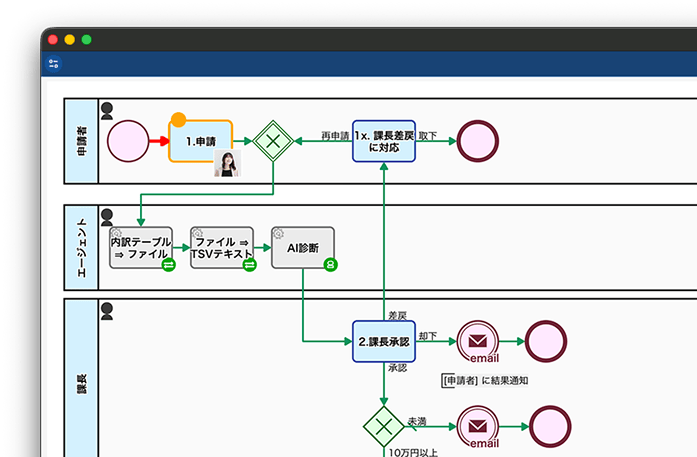
Questetra では、設計したワークフローに沿って案件が進み、担当者へのタスクの割り当てや条件分岐を自動化できます。
モデリング機能で設計した業務アプリを実際に動かし、担当者がタスクを受け取り、処理していく一連の流れを紹介します。
ワークフロー機能
メールや口頭で仕事を引き継ぐと、依頼を見落とす、対応が遅れる、特定の担当者に業務が偏るといった問題が起こりやすくなります。
Questetra では、設計したワークフローに沿って案件が進み、担当者へのタスクの割り当てや条件分岐を自動化できます。
モデリング機能で設計した業務アプリを実際に動かし、担当者がタスクを受け取り、処理していく一連の流れを紹介します。
ワークフロー機能の特徴
特徴1
アプリを選んで業務開始
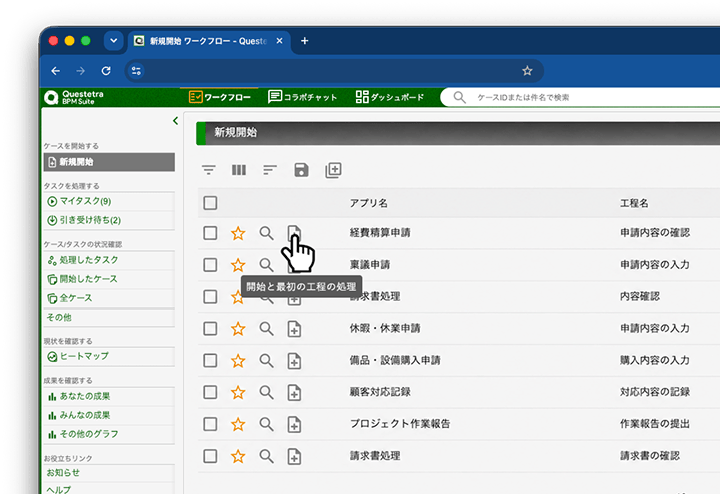
利用する業務アプリを選んで開始すると、案件がワークフローに沿って進みます。
担当者へのタスクの割り当てや条件分岐、通知などは、あらかじめ設計したワークフローに従って自動で行われます。担当者が次の依頼先や進め方をその都度判断する必要はありません。
特徴2
自分の担当業務をすぐに確認
自分に割り当てられたタスクは、自動で「マイタスク」に表示されます。
担当する仕事を一覧で確認できるため、メールやチャットから依頼を探すことなく、今対応すべき業務を確認できます。
業務アプリや条件を指定して、必要なタスクだけに絞り込むこともできます。
マイタスク一覧

特徴3
必要な情報を確認して
スムーズに処理
タスクを開くと、その工程に応じた入力フォームが表示されます。
担当者は必要な情報を確認・入力して、タスクを完了します。入力した内容は案件に保存され、そのまま次の工程へ引き継がれます。
工程ごとに必要な情報を受け渡せるため、メールやファイルを探しながら処理を進める必要がありません。

申請者のタスク処理画面

承認者のタスク処理画面

特徴4
チームで業務を柔軟に分担
複数人のうち、対応できる人が担当する業務にも対応できます。
タスクが対象の工程に到達すると、担当候補者の「引き受け待ち」に表示されます。対応できる人がタスクを引き受けると、自分の「マイタスク」に登録されます。
担当者をあらかじめ一人に固定せず、チームの状況に応じて業務を分担できます。
