
モデリング機能
変化の早いビジネス環境では、業務プロセスの変更をすぐにシステムへ反映させなければなりません。
そのためには、業務を熟知した担当者自らが、業務アプリの作成・変更を行えることが重要です。
Questetraなら、マウス操作で業務フローを作成し、ノーコードでアプリをリリース可能です。
モデリング機能
変化の早いビジネス環境では、業務プロセスの変更をすぐにシステムへ反映させなければなりません。
そのためには、業務を熟知した担当者自らが、業務アプリの作成・変更を行えることが重要です。
Questetraなら、マウス操作で業務フローを作成し、ノーコードでアプリをリリース可能です。
モデリング機能の特徴
特徴1
ワークフローを、直感的に描ける
業務の流れをBPMNアイコンを使って可視化。
複雑な承認ルートも関係者全員で同じ認識を持ちながらスムーズに設計できます。

ドラッグ&ドロップ

BPMNアイコンを配置し、線でつなぐだけ。業務の流れを見ながら設計できます。
BPMN 2.0に基づく表記

分岐や並列処理も国際標準の表記法に沿って、正確に表現できます。
そのまま業務アプリとして稼働

プログラミングは不要。設計したワークフローをリリースすると、業務アプリとして稼働します。
外部サービス連携
Google Workspace、Box、Slack、AWSなど、日常的に業務で使うサービスとシームレスに連携できます。


特徴2
業務に合わせて、自由に設計
工程の順序だけでなく、誰が担当するか、どのデータを扱うか、自動処理をどこに置くかまで設定できます。
現場ごとに異なるルールを、一つのワークフロー図にまとめて管理できます。

担当者設定
部署・役職・条件に応じて、各工程を担当する人を設定できます。

データ項目設計
見積金額、取引先、添付ファイルなど、業務に必要な項目を自由に定義できます。

アクセスレベル設定
役割に応じて、表示・編集できる情報を設定できます。

特徴3
ワークフローに、簡単にAIを追加
すべてのエディションで「AIエージェント工程」を利用できます。
自然な日本語で指示を設定すると、案件のデータをもとにAIが処理を自動実行します。
» 動画で見る

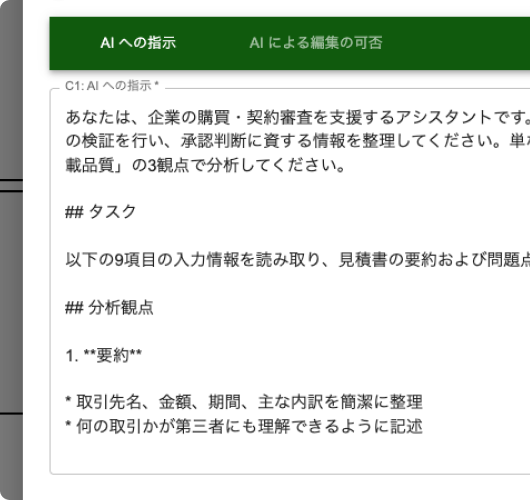
自然文でAIに指示
役割、参照するデータ項目、出力形式などを自然文で設定します。

アウトプット例
AIのアウトプットは案件データとして保存され、判断材料になります。
AIに任せられる処理の例

下書き作成
回答文や報告文の文章案を作成。

分類・判定
内容を分析して、カテゴリや条件を判定。

要約
長文や資料の要点を短く整理。

翻訳
文章を指定した言語へ翻訳。

差分比較
複数の文章やデータの違いを抽出。
AIの出力は後続のヒューマン工程で確認でき、業務ルールに沿った運用を組み立てられます。